
E-Mails kategorisieren mit KI: Wie ich meine letzten 47'441 E-Mails automatisch sortiert habe
Schluss mit dem Hamsterrad: So sortiert Evoya Ihre E-Mails automatisch
E-Mails kategorisieren mit KI: Wie ich meine letzten 47'441 E-Mails automatisch sortiert habe
Das E-Mail-Hamsterrad kennen wir alle
Wer kennt das nicht: Die Mailbox füllt sich schneller, als man sie abarbeiten kann, und wenn man abends mit aufgeräumter Mailbox heim geht, ist sie am nächsten Morgen schon wieder voll und das Spiel beginnt von neuem. Hamsterrad.
Ich habe das Problem seit gut 2 Jahren für mich gelöst: Meine letzten 47'441 E-Mails wurden von Evoya sauber kategorisiert und aufgeräumt - und siehe da, nur ein Bruchteil der Mails erforderten wirklich meine Aufmerksamkeit.
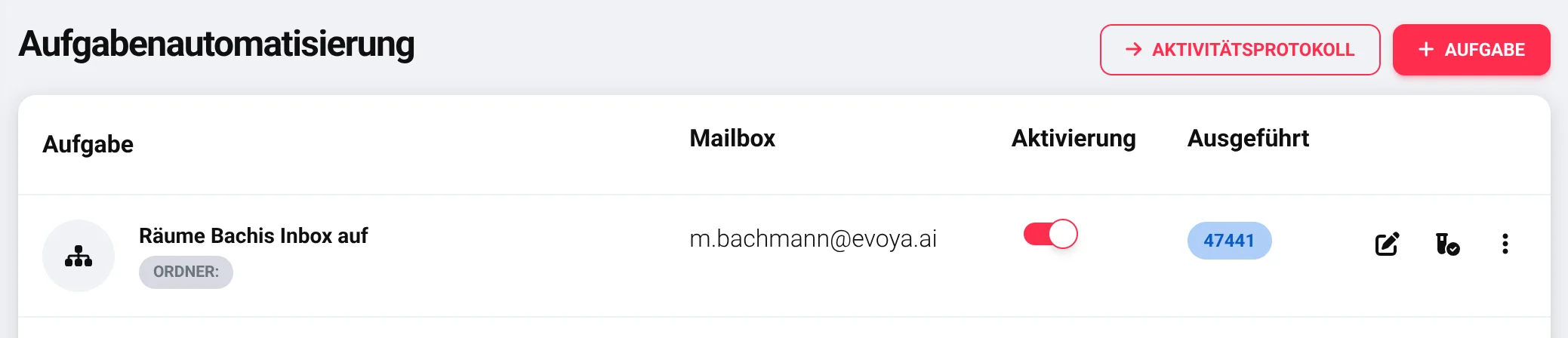
In diesem Blogpost zeige ich Ihnen, wie Sie dies ganz einfach für sich selber einrichten können.
Anwendungsfälle für die Evoya Mail-Kategorisierung
Die Evoya Mailfunktionen helfen bei verschiedenen Szenarien:
- Eigene Mailbox aufräumen: Mails kategorisieren, gezielt bearbeiten und beantworten
- Firmen-Accounts und Team-Mailboxen: Vorkategorisierung, Mail-Triage, Priorisierung und Eskalation handhaben
- Automatisierte Mailboxen: Durch Evoya-Agenten betreute, teil- oder vollständig automatisierte Postfächer
- Laufende Auswertung: Verarbeitung von hereinkommenden E-Mails oder bestehenden Mailsammlungen
In diesem Blogpost geht es um die Kategorisierung von Mails. Beantworten, Auswerten und Verarbeiten folgen in späteren Blogposts.
Schritt 1: Mailkonto einbinden
Falls Sie Ihr Mailkonto noch nicht mit Evoya verbunden haben, folgen Sie bitte zunächst Schritt 1 in unserem Artikel: Wie Sie Evoya-Agenten das Mail-Versenden beibringen
Schritt 2: Neue Aufgabe erstellen
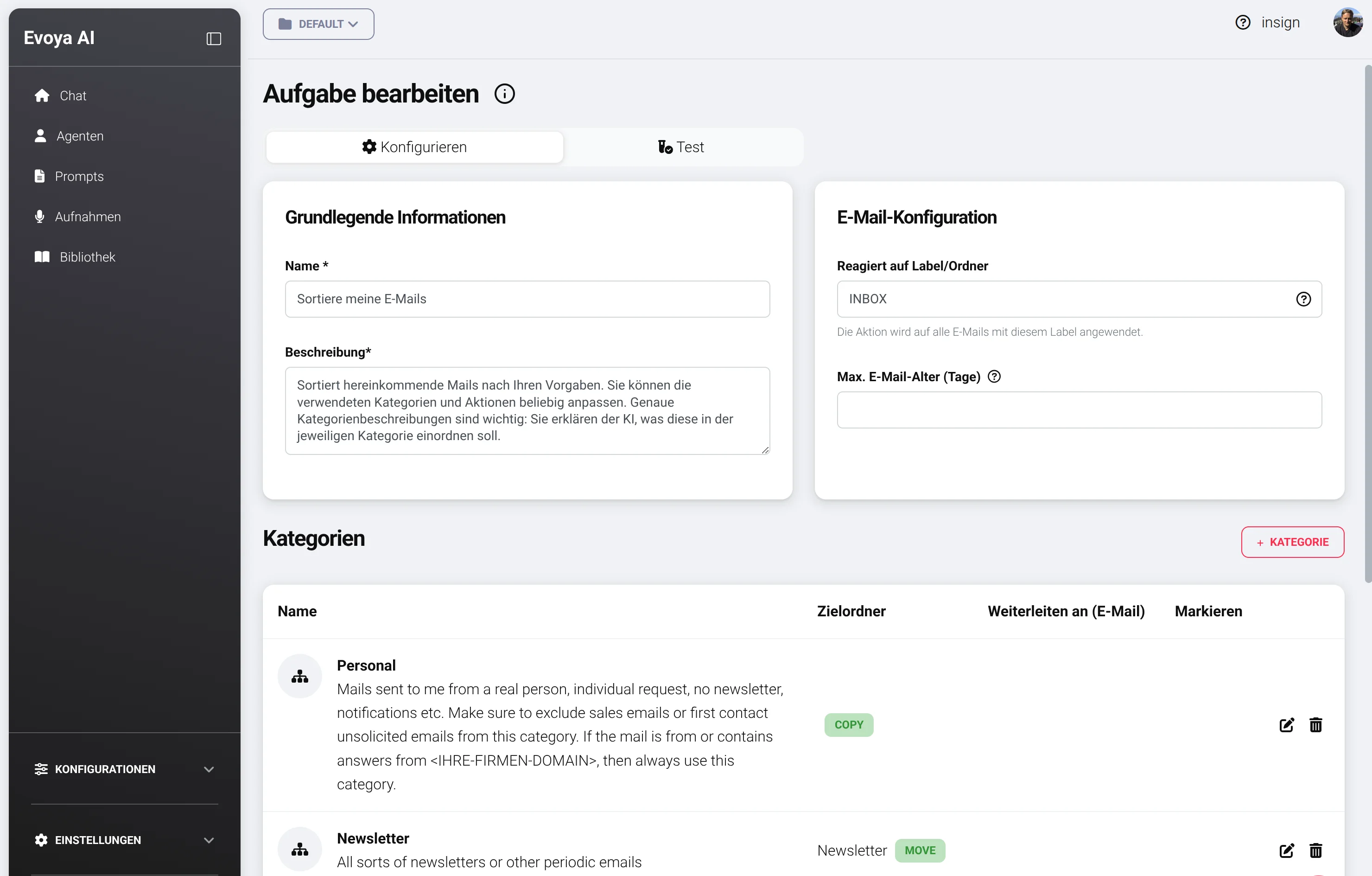
Gehen Sie zu https://avaia.io/app/mailbox/list/ und klicken Sie auf den Button [+ Aufgabe].
Am einfachsten verwenden Sie die Vorlage "Sortiere meine E-Mails". Diese entspricht weitgehend meiner Konfiguration und hat sich in den vergangenen Jahren bewährt.
Zuerst definieren Sie, welche Mails Evoya sich vorknöpfen soll: Schreiben Sie im Feld "Reagiert auf Label/Ordner" den Wert INBOX, falls alle neuen Mails kategorisiert werden sollen. Alternativ können Sie die Verarbeitung auf einen bestimmten Ordner/Label einschränken.
Kategorien individuell anpassen
Nun ist es wichtig, dass Sie die Kategorien für sich anpassen. Die Kategorienbeschreibungen sagen der KI, welche Mails in welche Kategorie sollen. Diese Beschreibungen sollten laufend angepasst werden, um die Ergebnisse zu optimieren. Ergänzen Sie bei Bedarf eigene Kategorien.
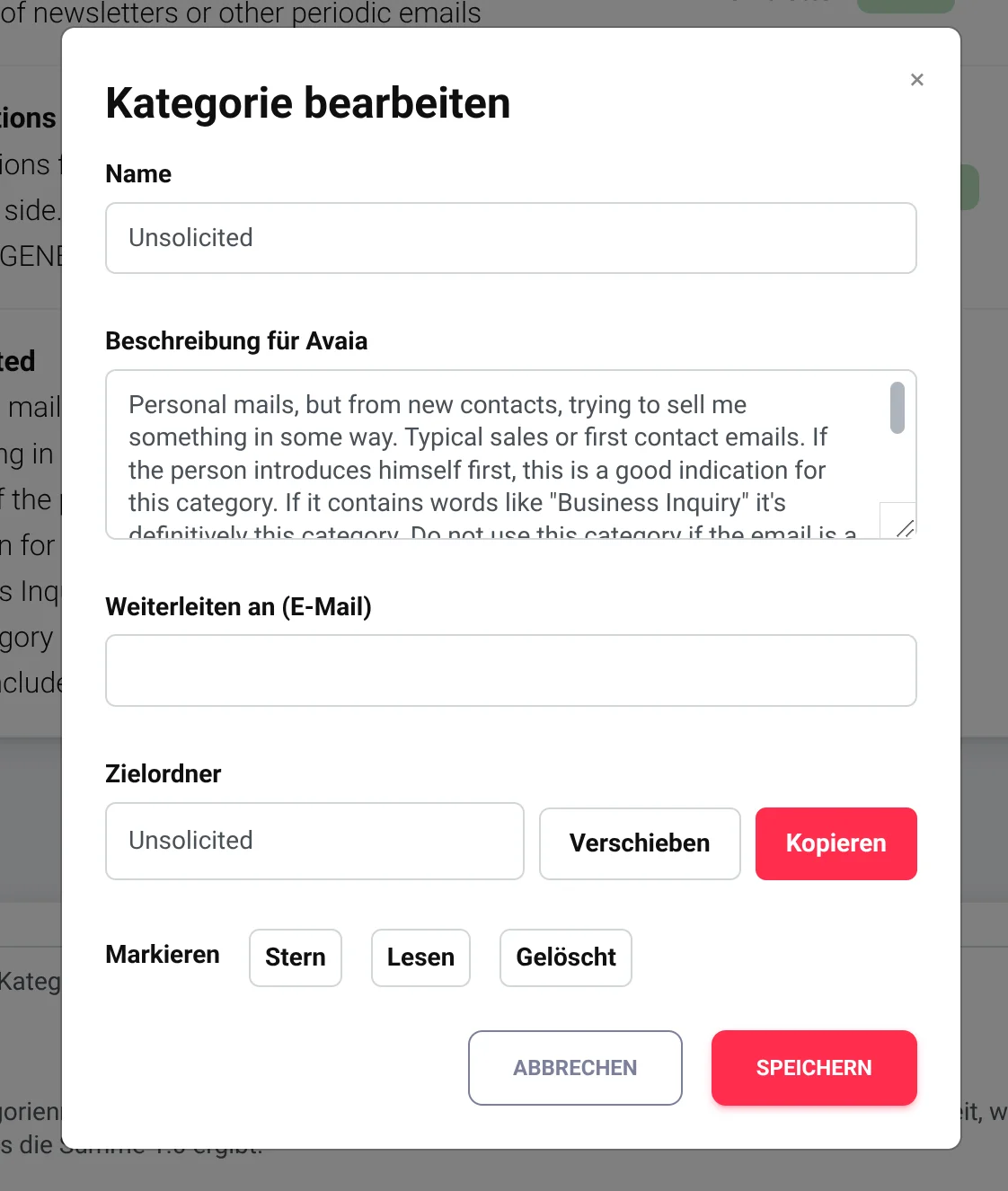
Wichtig: Die Beschreibungen enthalten teilweise Platzhalter wie <IHRE-DOMAIN> – bitte füllen Sie diese aus.
Schritt 3: Testen
Wenn Sie mit den Kategorien und Beschreibungen zufrieden sind, können Sie diese testen. Dazu einfach auf "Test" klicken (ggf. Änderungen vorher speichern), dann den Textinhalt eines zu testenden Mails einkopieren und "Test starten" anklicken.
Nach wenigen Sekunden wird die Einschätzung der Kategorien mit Wahrscheinlichkeit angezeigt (jeweils max. 3 – davon wird immer die mit der höchsten Wahrscheinlichkeit gewählt).
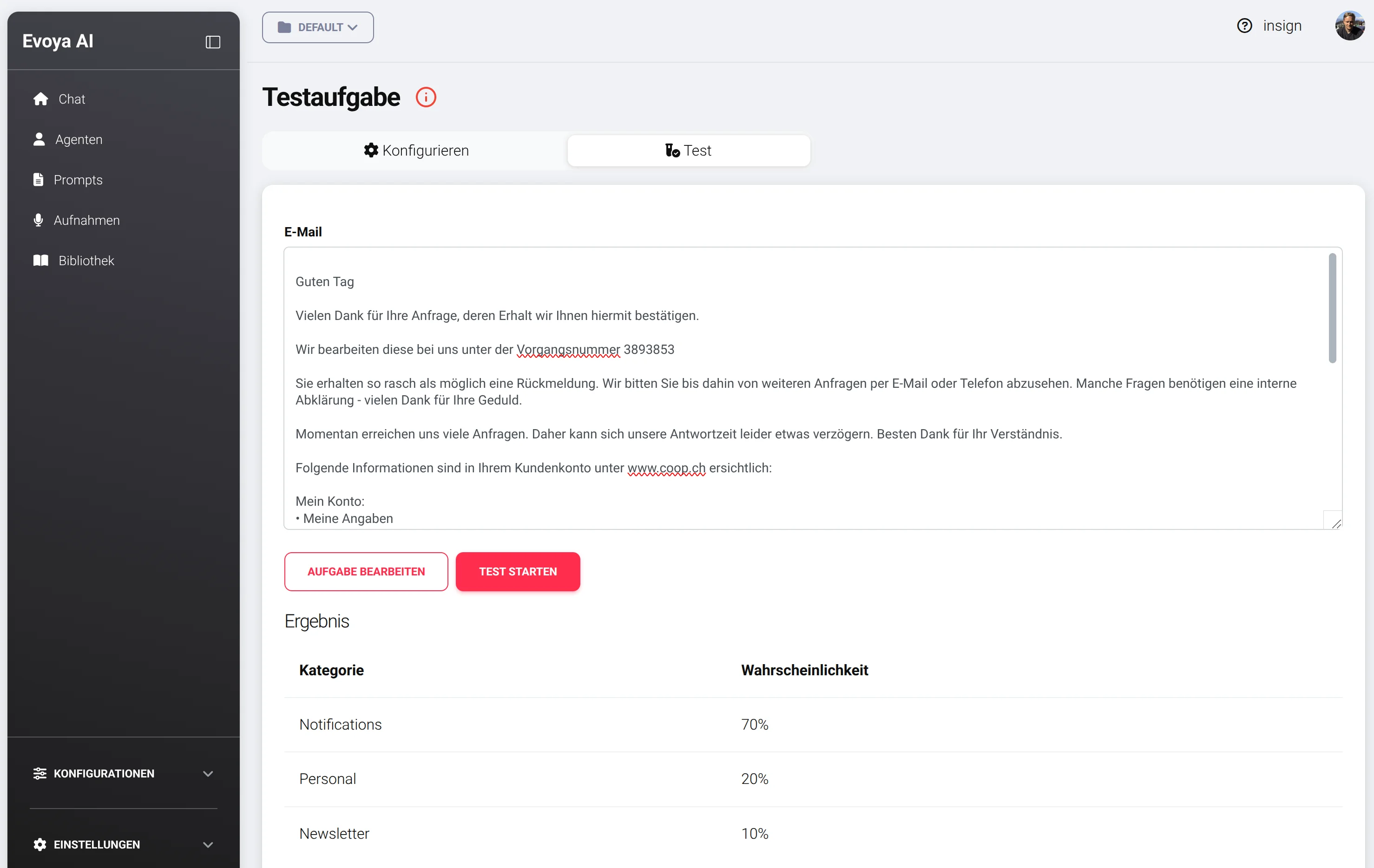
Wenn die Kategorisierung noch nicht passt, gehen Sie zurück zu "Aufgabe bearbeiten", passen Sie die Kategorienbeschreibungen entsprechend an und testen Sie erneut.
Schritt 4: Aufgabe aktivieren
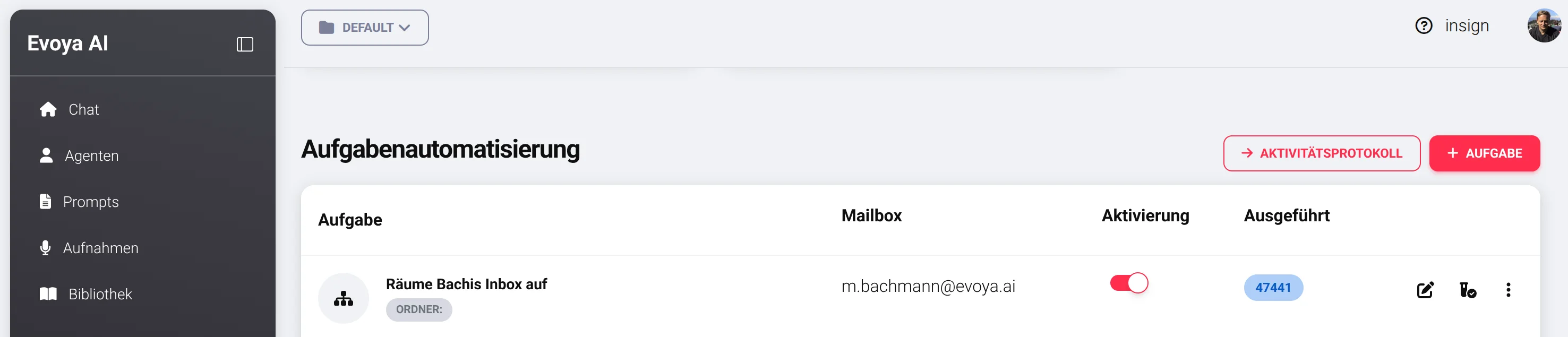
Danach müssen Sie nur noch die Aufgabe für die Mailbox Ihrer Wahl aktivieren. Gratulation – ab jetzt übernimmt Evoya und räumt unermüdlich, Tag und Nacht, Ihre Mailbox auf.
Protokoll und Überwachung
Im Protokoll können Sie die durch Evoya ausgeführten Mailaufgaben jederzeit verfolgen und nachvollziehen.
Fazit: Endlich aufgeräumte Inbox
Gratulation! Ihre Mails werden jetzt genau wie meine von Evoya sortiert. Und wir geniessen gemeinsam eine aufgeräumte Inbox.
Diese automatische Kategorisierung ist erst der Anfang. In den nächsten Blogposts zeige ich Ihnen, wie Sie Evoya auch zum Beantworten, Auswerten und Verarbeiten von E-Mails einsetzen können.
Weiterführende Artikel
Auch interessant: Wie Sie Evoya-Agenten das Mail-Versenden beibringen